
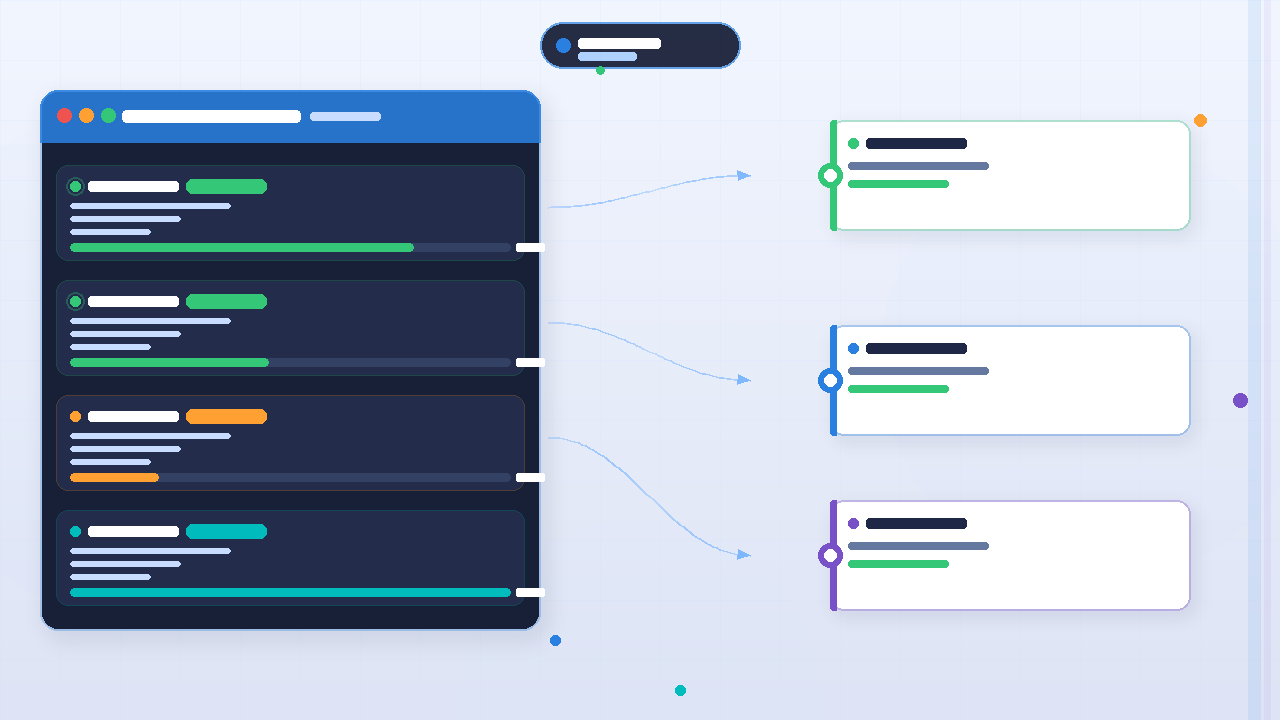
「Claude Codeでエージェントを複数動かしたいけど、何をやっているのか把握できない」と感じたことはありませんか?
Claude Code Agent Viewは、複数のAIエージェントが並行して動く様子をリアルタイムで把握・管理できる機能です。エージェントごとのタスク進捗・ログ・状態を一画面で確認でき、大規模な自動化作業を安全にコントロールできます。
私が初めてAgent Viewを使ったとき、「AIが複数の担当者として分業しながら作業を進めている」という感覚に驚きました。単一のエージェントとはまったく異なる、チーム開発に近い体験です。
この記事では、Claude Code Agent Viewの基本から具体的な使い方・活用例まで、初心者でもわかるように解説します。
この記事でわかること
-
- Claude Code Agent Viewとは何か
-
- 複数エージェントを使う利点と仕組み
-
- Agent Viewの表示内容と見方
-
- 実際の活用例(コード生成・テスト・レビューの並列実行)
-
- 注意点とベストプラクティス
Claude Code Agent Viewとは?
Claude Code Agent Viewは、Claude Code上で複数のサブエージェントが並行して動く状態を可視化・管理するための機能です。
通常のClaude Codeは、一つのエージェントが指示を受け、順番にタスクをこなしていきます。一方のAgent Viewでは、オーケストレーター(指揮役)エージェントが複数のサブエージェントに仕事を振り分け、それぞれが独立して作業を進める様子をリアルタイムで確認できます。
複数の作業を並行して進めることで、単独エージェントでは数時間かかる作業を大幅に短縮できるのが最大のメリットです。
通常のClaude Codeとの違い
| 比較項目 | 通常のClaude Code | Agent View(マルチエージェント) |
|---|---|---|
| 作業方式 | 1エージェントが順番に実行 | 複数エージェントが並行実行 |
| 処理速度 | タスクが直列 | タスクが並列で高速 |
| 進捗確認 | | 1つのログのみ | エージェントごとにリアルタイム確認 |
| 向いている作業 | 単純・順番に処理するタスク | 独立した複数タスクの同時処理 |
| コスト | 低め | 並列分のトークンを消費 |
なぜAgent Viewが必要なのか
複数エージェントが動いていると、「今どのエージェントが何をしているか」が見えないと不安です。Agent Viewがあることで、各エージェントの状態(実行中・待機中・完了・エラー)を一覧で把握でき、問題が発生したエージェントをすぐに特定できます。
Agent Viewで確認できる情報
Agent Viewには、エージェントの状態をリアルタイムで追跡するための情報が集約されています。
エージェントステータスパネル
各エージェントの現在の状態が一覧表示されます。
- 実行中(Running):現在タスクを処理している状態
- 待機中(Pending):オーケストレーターからの指示待ち
- 完了(Completed):タスクが正常に終了
- エラー(Error):処理中に問題が発生
アクティビティログ
各エージェントが実行したアクション(ファイル読み込み・コード編集・コマンド実行)のログが時系列で表示されます。どのファイルをどのエージェントが編集したかが追跡できるため、競合や二重作業を防げます。
タスク割り当て状況
オーケストレーターがどのエージェントにどのタスクを割り当てたかが可視化されます。タスクの依存関係(A完了後にBを開始するなど)も確認できます。
Claude Code Agent Viewの使い方
マルチエージェントを使うには、オーケストレーターモードでClaude Codeを起動するか、CLAUDE.mdに設定を記述します。
基本的な起動方法
cd your-project
claude
起動後、オーケストレーターへの指示は通常の指示文と同じです。エージェントを複数使うことを明示して指示します。
> 複数のエージェントを使って、以下の3つのタスクを並行して処理して:
> 1. src/components/ 以下のコンポーネントのテストを書く
> 2. src/utils/ のコードをリファクタリングする
> 3. README.mdをコードの最新状態に合わせて更新する
Claude Codeがオーケストレーターとして機能し、自動的にサブエージェントへタスクを分配します。
CLAUDE.mdでの設定
プロジェクトルートの CLAUDE.md にエージェント設定を書いておくと、毎回指定する手間が省けます。
## エージェント設定- 独立したタスクは並行実行を優先する
- テスト・実装・ドキュメントは別エージェントに分担する
- エラーが発生したエージェントは即座に報告する
Agent Viewを開く
Claude Codeデスクトップアプリでは、左サイドバーの「Agents」タブからAgent Viewを表示できます。ターミナルモードでは、実行中のエージェント状態がリアルタイムでターミナルに出力されます。
Claude Codeのマルチエージェントを試す
Proプラン($20/月)から利用できます。
Agent Viewの実践的な活用例
「どんな作業でマルチエージェントを使うべきか」が、Agent View活用の核心です。
私が実際に試して効果を感じたのは、互いに依存しない複数の作業を一度に依頼するときです。
活用例1:コードレビューと修正の並列実行
> 以下を並行して実行して:
> - エージェント1:src/ 以下のPylintチェックを実行してエラーを洗い出す
> - エージェント2:tests/ 以下のカバレッジレポートを生成する
> - エージェント3:package.jsonの依存関係の脆弱性をチェックする
3つの検査が同時に走るため、逐次処理の約3分の1の時間で完了します。
活用例2:機能実装とテストの同時進行
> 新機能「ユーザー認証」を実装して。以下を並行して進めて:
> - エージェント1:src/auth/ に認証ロジックを実装する
> - エージェント2:tests/auth/ にユニットテストを書く(実装完了後に実行)
> - エージェント3:docs/auth.md にAPI仕様を書く
実装・テスト・ドキュメントを同時に進められるため、開発速度が大幅に上がります。
活用例3:WordPressサイトの一括最適化
デザイナーやWeb制作者にも実用的な使い方があります。
> WordPressサイトの最適化を並行して進めて:
> - エージェント1:functions.phpの未使用関数を整理する
> - エージェント2:CSSファイルの重複スタイルを削除する
> - エージェント3:画像ファイルの一覧を生成してファイルサイズを報告する
Agent Viewを使う際の注意点
マルチエージェントは強力ですが、使い方を間違えると意図しない結果になります。 あらかじめ注意点を理解しておくと安心です。
ファイルの競合に注意
複数のエージェントが同じファイルを同時に編集しようとすると、競合が発生することがあります。同じファイルを扱うタスクは、必ず「エージェント1完了後にエージェント2を開始」という順番を指定してください。
コストが増加する
エージェントが増えるほど、使用するトークン数も増えます。単純なタスクや依存関係のある作業は、通常の単独エージェントで処理する方がコスト効率がよい場合があります。
承認モードの選択
マルチエージェントでは、各エージェントが自動的にファイルを編集・コマンドを実行します。はじめは suggest モード(各操作前に確認)で動かし、動作を把握してから auto-edit に切り替えるのが現実的です。
よくある質問(FAQ)
Q1. Agent Viewはどのプランで使えますか?
Claude Codeが使えるProプラン($20/月)以上で利用できます。Maxプランではより多くのエージェントを長時間動かせます。大規模なマルチエージェント作業にはMaxプランが向いています。
Q2. 何個までエージェントを並行して動かせますか?
公式に上限は明示されていませんが、実用的には3〜5エージェントが扱いやすいです。それ以上は管理が複雑になり、コストも増加します。
Q3. エージェントがエラーになったらどうなりますか?
Agent Viewでエラーが表示されます。他のエージェントの作業は継続するため、エラーになったエージェントのタスクだけを再実行できます。
Q4. マルチエージェントは非エンジニアでも使えますか?
使えます。「複数の作業を同時に進めて」という自然言語の指示だけで、Claude Codeが自動的にエージェントを分配します。エージェント設定の詳細な知識は不要です。
Q5. CLAUDE.mdなしでも動きますか?
動きます。CLAUDE.mdはあくまで設定の効率化のためのものです。毎回指示文でエージェントの役割を指定すれば、CLAUDE.mdなしでも同じように使えます。
Q6. 通常のClaude Codeと切り替えながら使えますか?
できます。同じセッション内で、単独エージェントとマルチエージェントを状況に応じて使い分けられます。
まとめ
Claude Code Agent Viewは、複数エージェントの並行作業を可視化・管理するための機能です。
この記事のポイントをまとめます。
- Agent View = マルチエージェントの管理ダッシュボード。各エージェントの状態・ログ・進捗をリアルタイムで確認できる
- 並列処理で高速化。独立したタスクを複数エージェントに分担させることで、作業時間を大幅に短縮できる
- 使い方はシンプル。「並行して実行して」という日本語指示だけで、Claude Codeが自動的にエージェントを分配する
- 注意点は2つ。ファイルの競合を避けること、最初は
suggestモードで動作確認すること - 非エンジニアにも実用的。WordPressカスタマイズ・ドキュメント作成・コードチェックなど、多様な作業に活用できる
まずは3つの独立したタスクをまとめて依頼してみてください。Agent Viewでエージェントが分担して動く様子を確認すると、使い道のイメージが一気に広がります。
Claude Codeを今すぐ始める
*参考リンク*